¿Alguien usa tu wifi sin permiso? Cómo saberlo y sacarlo en minutos

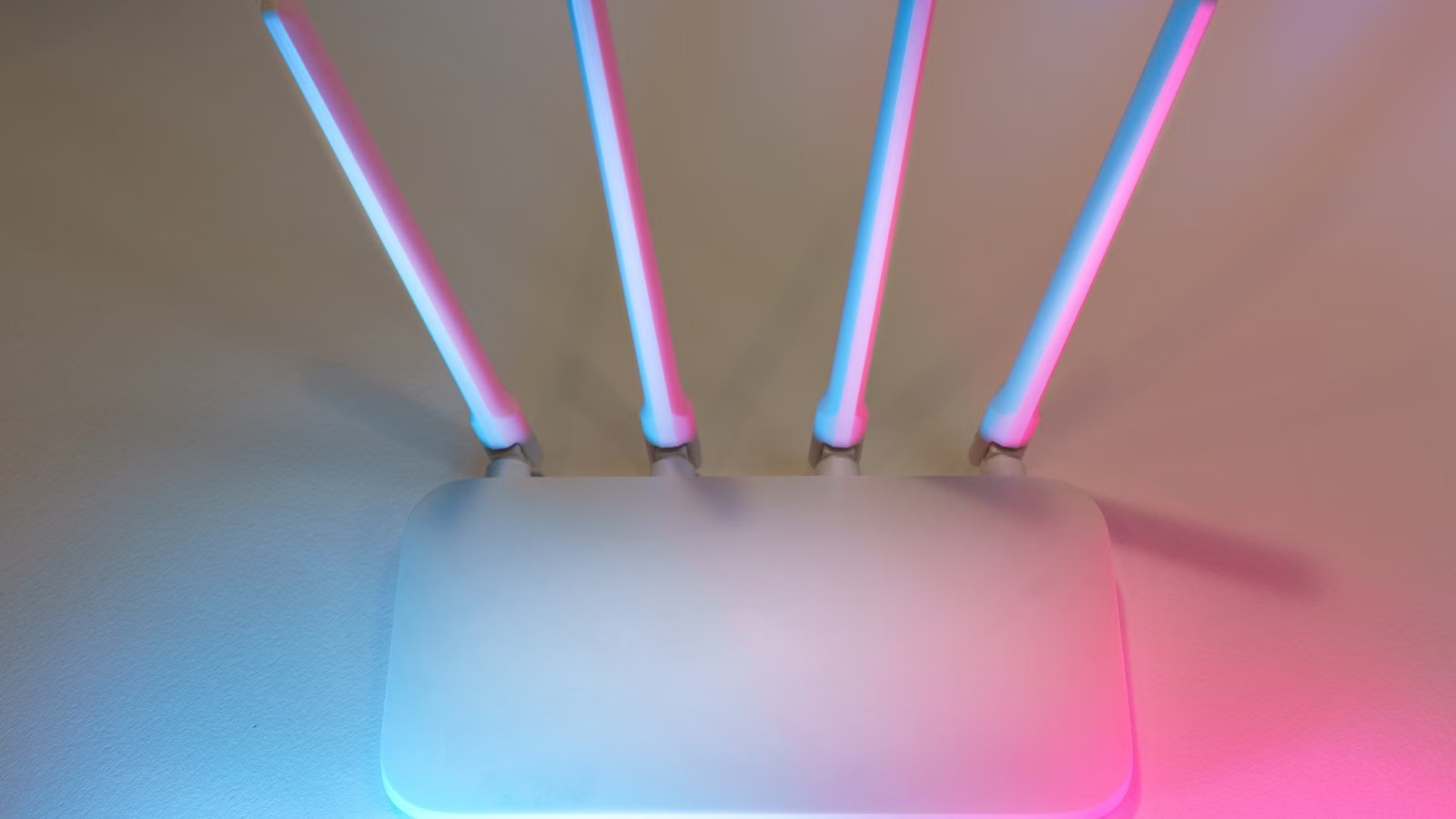
Son las diez de la noche, la serie se queda cargando y el celular tarda una eternidad en abrir un video. Pagás un plan de internet que de día anda bien y a la noche parece otro. Puede ser la conexión del barrio, puede ser el router viejo… o puede ser que alguien más esté usando tu wifi. Lo bueno es que eso se puede comprobar en cinco minutos y desde el sillón.
Cómo ver quién está conectado a tu wifi
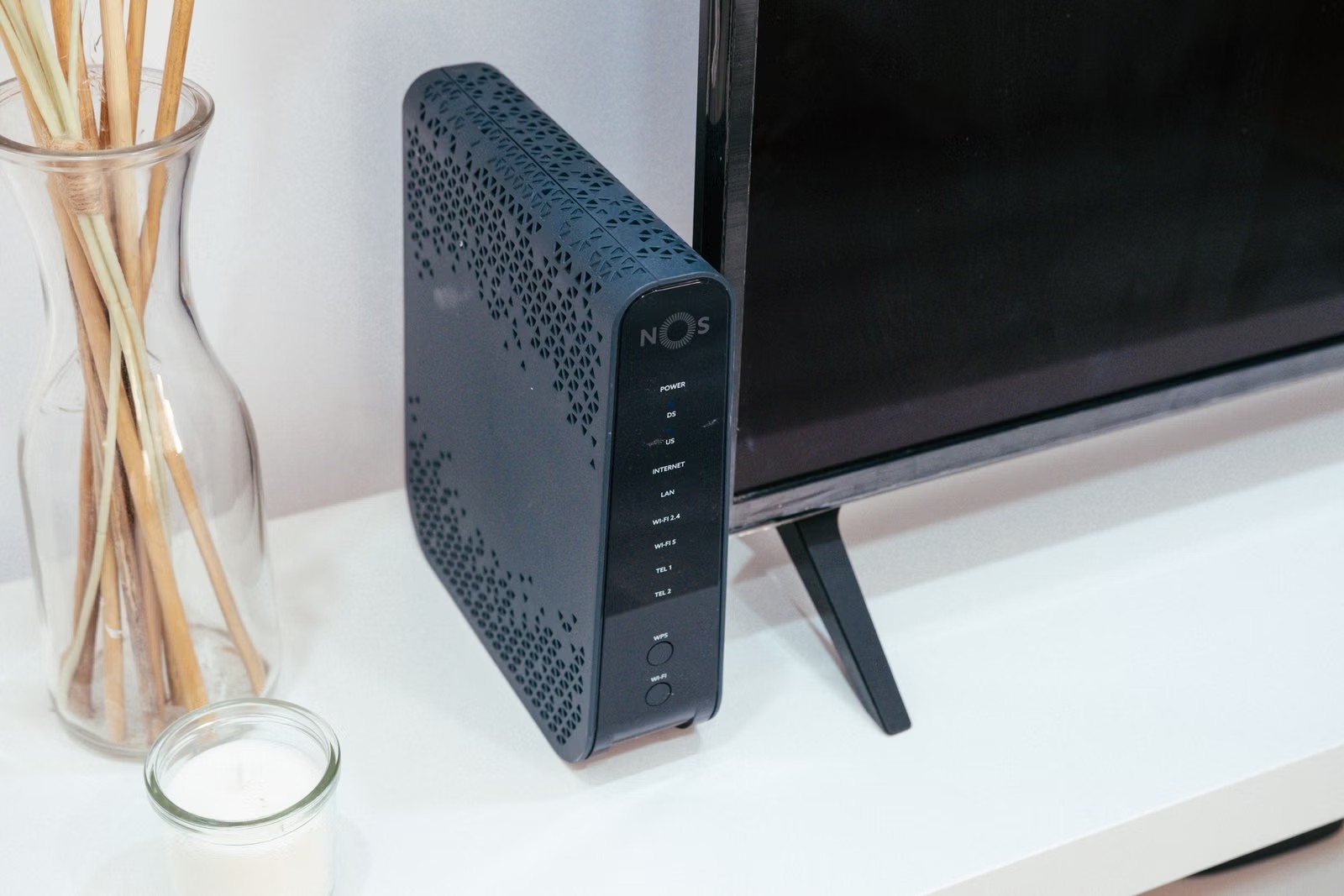
La lista de aparatos conectados vive adentro del router, en un panel que se abre desde cualquier navegador. Para entrar:
Seguinos en WhatsApp. Las noticias de Rosario, alertas y servicios, directo a tu WhatsApp.
Seguir el canal- Buscá la dirección del router (la “puerta de enlace”). En la compu con Windows, abrí “Símbolo del sistema”, escribí
ipconfigy mirá la línea “Puerta de enlace predeterminada”. En Android: Ajustes > Wi-Fi > tocá tu red > Detalles (aparece como “Puerta de enlace” o “Router”). En iPhone: Ajustes > Wi-Fi > tocá la “i” de tu red > “Router”. Casi siempre es algo como 192.168.0.1 o 192.168.1.1. - Escribí esa dirección en el navegador, conectado a tu propia red, como si fuera una página web.
- Entrá con el usuario y la clave del router. Si nunca los cambiaste, suelen estar en la etiqueta pegada abajo o atrás del aparato (no es la misma clave del wifi).
- Buscá la sección de equipos conectados. Según la marca se llama “Dispositivos conectados”, “Clientes”, “Lista DHCP” o “Mapa de red”. Ahí ves cada aparato con un nombre, una dirección IP y una dirección MAC.
Si tu proveedor te dio una app para manejar el módem, muchas veces la misma lista aparece ahí con menos vueltas.
Cómo saber cuál de esos aparatos es tuyo
Acá está la parte que casi nadie explica. La lista suele traer nombres raros (“android-3f2a…”, “ESP_8C21”) y la única forma segura de identificar cada equipo es su dirección MAC, un código único de cada aparato. Hacé el inventario de tu casa: celulares, tele, consola, notebook, impresora, cámaras, la aspiradora inteligente. Después compará con la lista del router. Lo que sobre, no es tuyo.
| Equipo | Dónde ver su dirección MAC |
|---|---|
| Android | Ajustes > Wi-Fi > tu red > Detalles (o Ajustes > Acerca del teléfono > Estado) |
| iPhone | Ajustes > General > Información > “Dirección Wi-Fi”, o la “i” de tu red > “Dirección Wi-Fi privada” |
| Windows | ipconfig /all > “Dirección física” del adaptador inalámbrico |
| Mac | Configuración del Sistema > Wi-Fi > Detalles de tu red > Hardware |
| Smart TV y consolas | Menú de configuración de red > Estado de la conexión |
Elaboración propia de Ciudad de Rosario. Los nombres de los menús pueden cambiar un poco según la versión del sistema.
Un detalle que confunde: los celulares nuevos usan una MAC “privada” distinta para cada red. Por eso, si tu teléfono aparece con un código que no reconocés, fijate primero en la MAC que muestra para tu red puntual, no en la general del equipo.
Encontraste un intruso: el orden para sacarlo
El impulso es cambiar la clave del wifi y listo. Funciona, pero si el que entró llegó a la configuración del router, puede volver a mirar la clave nueva. Conviene hacerlo en este orden:
- Cambiá la contraseña para entrar al router, la de administración. La que viene de fábrica es la primera puerta que se prueba.
- Cambiá la clave del wifi por una larga y propia, no la que vino impresa en la etiqueta. Una frase de varias palabras con algún número es más fácil de recordar y más difícil de adivinar que “Juan1234”.
- Revisá el tipo de seguridad: tiene que decir WPA2 o WPA3. Si dice WEP o “abierta”, cambialo: WEP se considera insegura desde hace años.
- Apagá el WPS, el botón o PIN para conectar sin clave. Es cómodo, pero es una de las vías por las que se puede entrar sin saber la contraseña.
- Volvé a conectar tus equipos con la clave nueva. Todos se van a desconectar, incluidos la tele y la impresora: es normal.
Lo que ayuda y lo que no tanto
La red de invitados es la mejor costumbre que podés sumar: muchos routers permiten armar una segunda red, con otra clave, para las visitas o los aparatos de la casa inteligente. Así no circula la clave principal y, si alguna vez se filtra, cambiás solo esa.
Cambiar el nombre de la red también suma: si se llama como la empresa o el modelo del router, le estás diciendo a cualquiera qué equipo tenés y qué clave de fábrica probar.
El filtrado por MAC (dejar entrar solo a los aparatos de una lista) agrega una capa, pero no reemplaza una buena contraseña: alguien con conocimientos puede copiar la MAC de un equipo permitido. Lo mismo pasa con ocultar la red: deja de aparecer en la lista del vecino, pero no la vuelve invisible para una herramienta de escaneo, y a veces complica conectar tus propios equipos.
Y si el router tiene muchos años, revisá en el panel si hay actualizaciones del sistema (firmware). Si el equipo es del proveedor, te lo pueden cambiar o actualizar con un llamado.
Si no hay nadie colgado y el wifi igual anda lento
Pasa seguido: la lista está limpia y la conexión sigue floja. Las causas más comunes son la distancia y las paredes entre el router y donde usás internet, la cantidad de equipos propios conectados a la vez, y la hora (a la noche más gente del barrio usa la red). Hacé un test de velocidad conectado con cable o al lado del router: si ahí anda bien, el problema es la señal dentro de la casa, no el plan. Si anda mal incluso al lado, es momento de llamar al proveedor.
Ya que estás en modo seguridad, también vale la pena repasar qué apps usan la cámara, el micrófono y la ubicación de tu celular y las señales de que un WhatsApp es una estafa.
Preguntas frecuentes
¿Es grave si el intruso “solo” usa internet?
Además de comerse parte de tu velocidad, quien está en tu red queda en la misma red que tus equipos: la tele, la compu, las cámaras. Por eso conviene cerrarle la puerta aunque parezca inofensivo.
¿Cada cuánto conviene cambiar la clave del wifi?
No hay una regla fija. Sí conviene cambiarla cuando se la diste a mucha gente, después de una mudanza o cuando cambiás de router, y siempre que encuentres un equipo que no reconocés.
¿Puedo ver quién se conecta sin entrar al router?
Hay aplicaciones que escanean la red desde el celular y listan los equipos, pero para echar a alguien igual vas a tener que entrar al router o a la app de tu proveedor.
Fuentes
¿Te sirven nuestras noticias? Agregá a Ciudad de Rosario como fuente preferida en Google y vas a ver más notas nuestras cuando busques.
Agregar en GoogleSeguí leyendo
 Black Friday 2026: cuánto tenés que vender de más para no perder plataUn descuento del 20 % puede exigirte vender el doble. La cuenta por margen, la tabla del 10 al 30 % y qué revisar antes del Black Friday…
 Central va por el título y estrena la tercera bandeja: hora y TVCentral recibe a Estudiantes de Río Cuarto en el Gigante con la tercera bandeja nueva: hora, TV, formación y en qué casos sale campeón de…
 Día cambia de dueño: qué pasa con los locales cerca de RosarioDía pasa a manos del dueño de ChangoMás. Qué se sabe de los locales cerca de Rosario, qué pasa con la marca y qué cambia para quienes com…