
La ciudadTecnología
 Seguí a Ciudad de Rosario en WhatsApp · gratis, sin dar tu número
Permisos del celular: cuáles revisar hoy en Android y iPhone
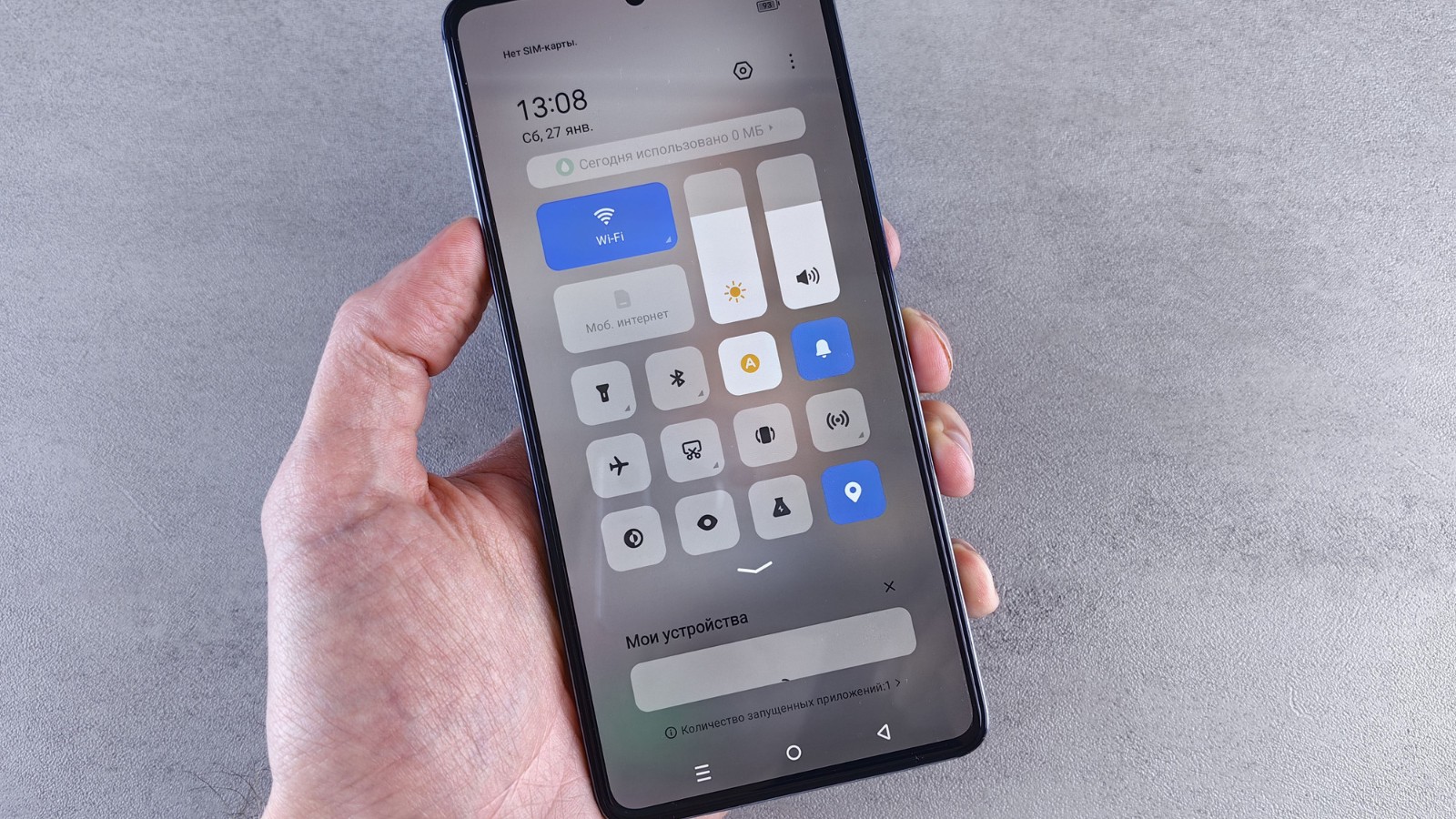
Instalaste una linterna, una app de recetas o un juego y, sin que te des cuenta, algunas de ellas pueden estar pidiendo acceso a tu ubicación, tu micrófono o tu lista de contactos. Revisar eso lleva cinco minutos y es una de las defensas más baratas contra el robo de datos.
Qué permisos tiene sentido dar
| Tipo de app | Permisos razonables | Para desconfiar |
|---|---|---|
| Mapas y delivery | Ubicación (solo mientras la usás) | Contactos, micrófono |
| Linterna, calculadora, juegos simples | Prácticamente ninguno | Ubicación, contactos, micrófono, cámara |
| Mensajería | Contactos, cámara, micrófono, fotos | Ubicación permanente sin motivo |
| Banco o billetera virtual | Cámara (validar identidad), notificaciones | Contactos, micrófono sin uso claro |
Cómo revisarlos en Android
- Abrí Ajustes y entrá en Seguridad y privacidad, luego Privacidad y Administrador de permisos.
- Tocá un tipo de permiso (por ejemplo Ubicación o Micrófono) para ver qué apps lo tienen.
- Cambiá a “Permitir solo mientras se usa la app” o “No permitir” en las que no lo necesiten.
- En Android 12 o posterior, el panel de privacidad muestra qué apps accedieron a datos y cuándo, y un indicador verde en la pantalla avisa si la cámara o el micrófono están en uso.

Cómo revisarlos en iPhone
- Entrá en Ajustes y después en Privacidad y seguridad.
- Elegí una categoría (Localización, Micrófono, Cámara, Contactos) y mirá qué apps tienen acceso.
- Desactivá las que no lo justifiquen; en la ubicación podés dejar “Al usar la app” en lugar de “Siempre”.
Las tres señales de alarma
- Una app que pide permisos que nada tienen que ver con su función.
- Apps que no abrís hace meses y siguen con ubicación permanente: desinstalalas.
- Permisos de accesibilidad o administrador del dispositivo pedidos por una app que no es de seguridad: son los que usan los fraudes para controlar el teléfono.
Si además usás WhatsApp para todo, mirá cómo bloquear la app y qué hacer ante un robo de cuenta.
Fuentes
- Ayuda de Android (Google): Cambiar los permisos de las apps y administrar permisos desde el panel de privacidad.
- Soporte de Apple: Controlar el acceso de las apps a la información en iPhone.
¿Te sirven nuestras noticias? Agregá a Ciudad de Rosario como fuente preferida en Google y vas a ver más notas nuestras cuando busques.
Agregar en GoogleSeguinos en WhatsApp. Las noticias de Rosario, alertas y servicios, directo a tu WhatsApp.
Seguir el canalSeguí leyendo
 Se te mojó el celular: qué hacer primero (y por qué el arroz no va)Se te mojó el celular con la lluvia o se cayó al agua: los pasos que recomiendan Apple y Samsung, qué no hacer y qué significa el cartel…
 Rosario de noche: 5 lugares para sacar la mejor foto con el celularA qué hora salir, desde dónde disparar y qué ajustes tocar: cinco lugares de Rosario que de noche salen mejor que de día, con la tabla de…
 ¿Tu celular se recalienta con el calor? Qué hacer y qué evitarApple fija en 35 °C el tope de temperatura ambiente para usar el iPhone. Qué le pasa al celular cuando se recalienta en verano y cómo enf…